
Documentação
Chartis — guia do usuário
Aprenda a enviar documentos, acompanhar extrações e exportar para os sistemas oficiais do registro civil. Este guia cobre desde o primeiro acesso até a geração do XML para o CRC.
Extração de atos civis
OCR + IA leem nascimento, casamento, óbito e inteiro teor de matrícula, gerando campos estruturados em segundos.
Processamento em lote
Envie documentos avulsos, um ZIP com até 500 MB ou baixe automaticamente da ArqCen — o Chartis processa tudo em fila.
Integrado aos órgãos oficiais
Gera o XML para o CRC (CNJ), envia ao SIRC (Dataprev) e formata certidões no padrão SKY.
Manual em PDF
Baixe o guia completo para consultar offline ou imprimir
Todo o conteúdo desta página também está disponível em um manual em PDF, pronto para imprimir e distribuir na serventia. É um guia prático para escrevente e oficial, com telas anotadas e o contexto registral de cada operação.
Manual do Usuário · Chartis
PDF • atualizado em Julho de 2026
Guia de operação completo: envio de documentos, fila, extrações, busca, integrações, CRC, equipe e faturamento.
Manual-Chartis.pdfDica
Downloads
Clientes e ferramentas oficiais para integração com o Chartis
Baixe o aplicativo oficial para enviar documentos em massa direto de uma pasta do seu computador, sem passar pelo navegador. Publicado pela Registro Tecnologia.
Chartis Client — Desktop (Windows)
Windows 7 ou superior • 64-bit e 32-bit • versão 1.0.1
Aplicativo nativo para enviar uma pasta inteira de documentos em lote. Executável único, roda sem instalação. Converte TIFF para PDF e retoma de onde parou se o envio for interrompido.
chartis-client.zipChartis Client — Desktop (Linux)
Ubuntu 20.04+ • Linux Mint 20+ • Debian 11+ • 64-bit • versão 1.1.0
Pacote .deb com a mesma aplicação do Windows: janela para envio em lote e uma versão de linha de comando para agendar envios. Instala pelo gerenciador de pacotes e aparece no menu.
chartis-client_1.1.0_amd64.debAPI REST — integre ao seu sistema
Qualquer linguagem • HTTP + multipart
Se você quer integrar o Chartis ao ERP da serventia em vez de usar o aplicativo, a API REST está documentada na seção API desta página, com exemplos de requisição.
/api/operationsQual arquivo executar?
- chartis-client-x64.exe — para a maioria dos computadores (Windows 10 ou 11).
- chartis-client-x86.exe — para máquinas antigas, comum em cartórios com Windows 7.
Instalação no Linux
sudo apt install ./chartis-client_1.1.0_amd64.debAviso do Windows SmartScreen
Primeiros passos
Do cadastro ao primeiro documento processado
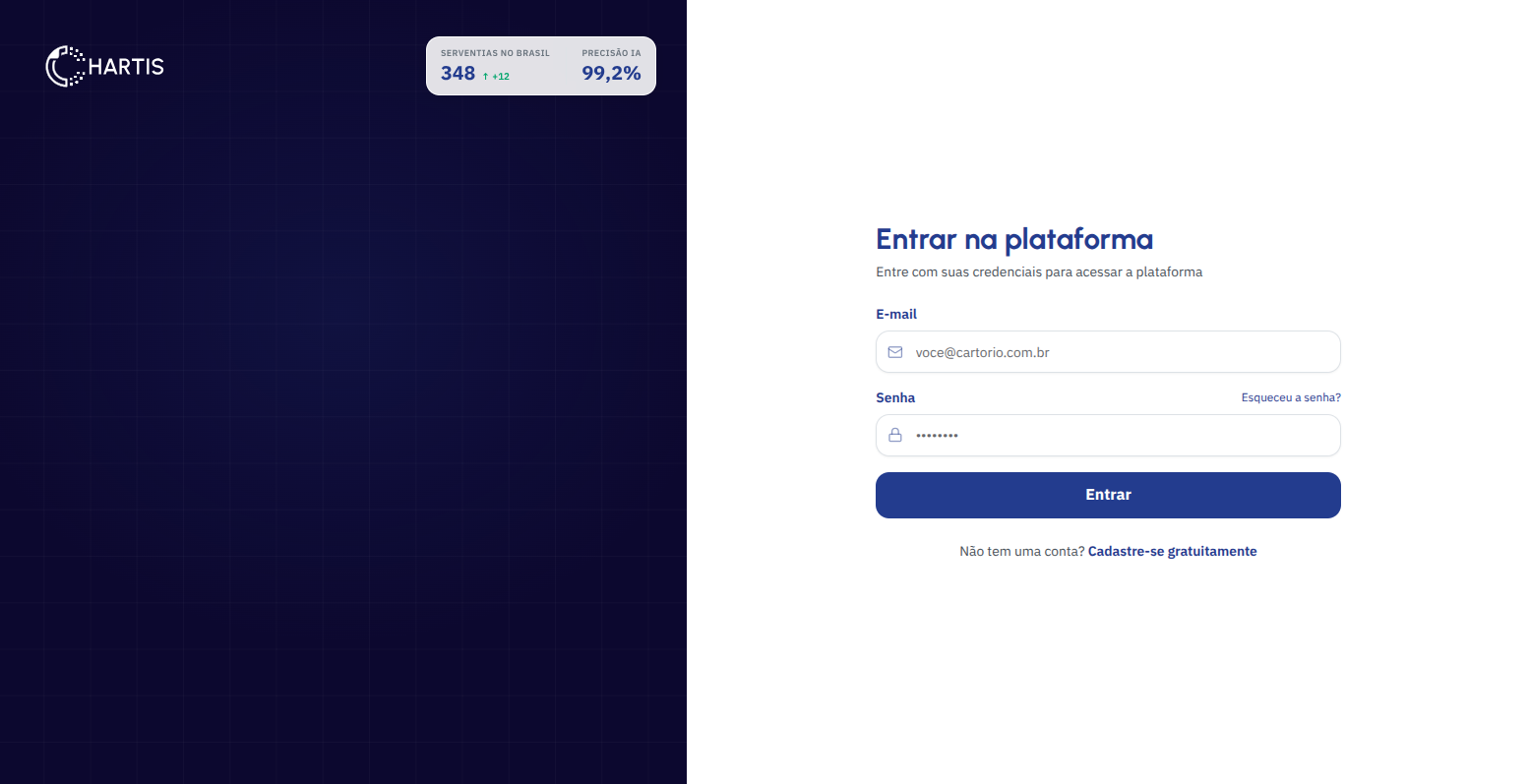
Crie sua conta
Acesse /cadastro e informe seu nome, e-mail e senha. Você receberá um e-mail de confirmação — clique no link para ativar a conta.
Escolha um plano
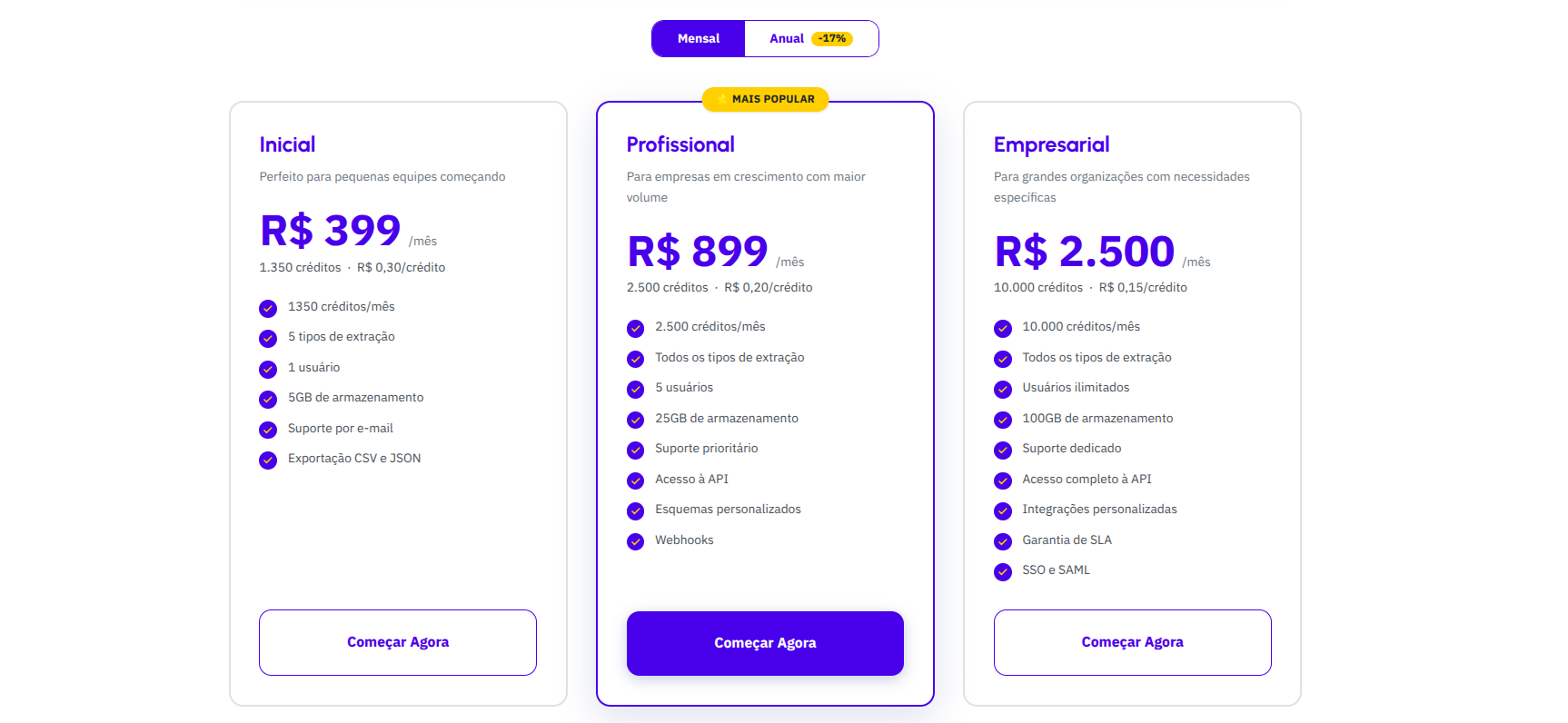
Em /precos você escolhe o plano da serventia. Cada plano inclui uma quantidade mensal de créditos — cada extração consome créditos conforme o tipo de documento.
Teste grátis
Entre no painel
Faça login em /login. Você cai direto na Visão Geral, o ponto de partida do dia a dia.
Visão Geral
O painel inicial e a navegação
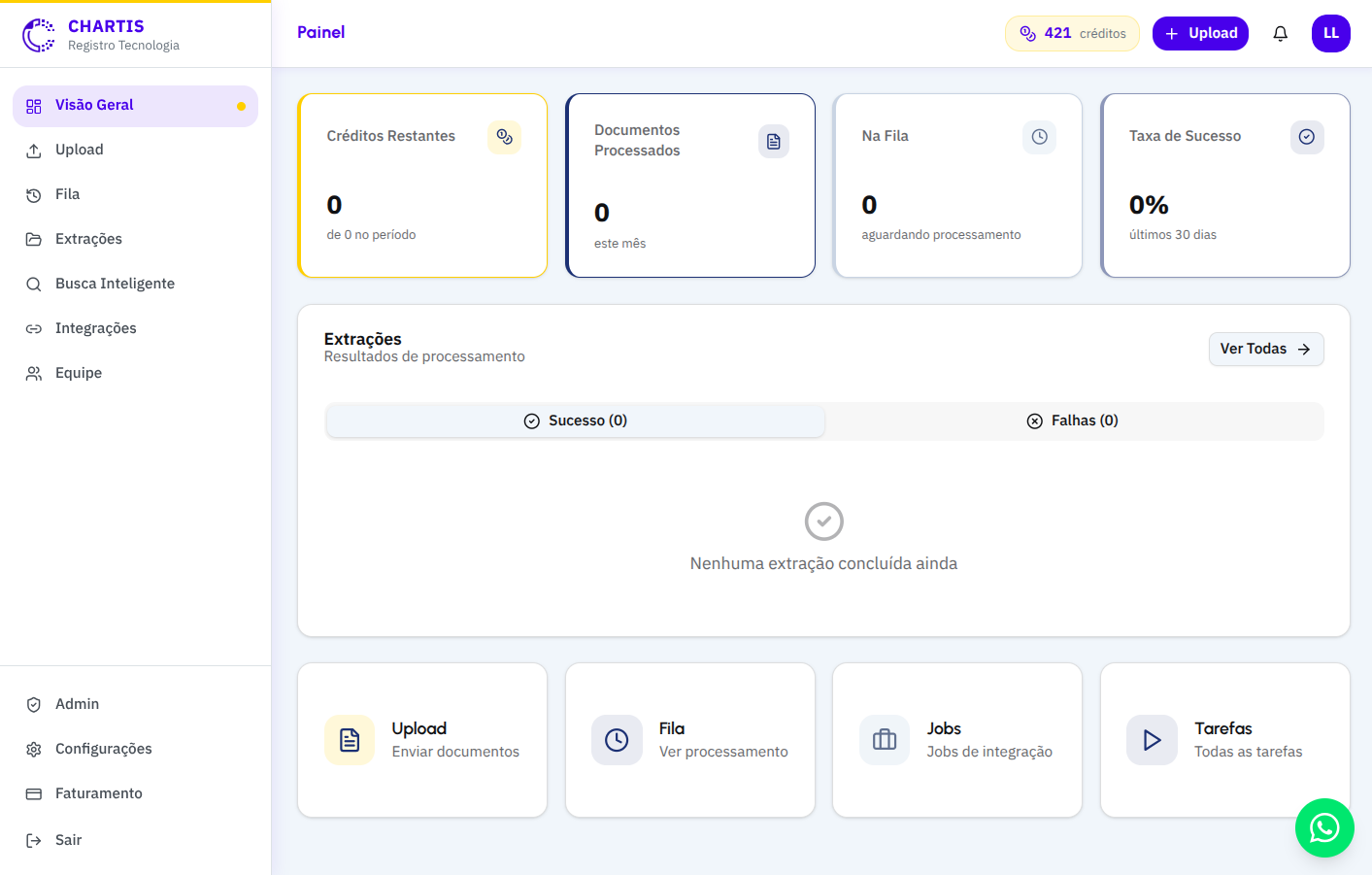
Ao entrar, você cai na Visão Geral — o ponto de partida do dia a dia e o lugar de onde se chega a tudo. Ela reúne:
- Menu lateral — navegação entre Visão Geral, Upload, Fila, Extrações, Busca Inteligente, Integrações e Equipe; na base, Configurações, Faturamento e Sair.
- Indicadores — Créditos Restantes, Documentos Processados no mês, quantos estão Na Fila e a Taxa de Sucesso dos últimos 30 dias.
- Painel de Extrações — resultados nas abas Sucesso e Falhas; em Falhas dá para Reprocessar as tarefas com erro em lote.
- Atalhos e + Upload — acesso rápido a Upload, Fila, Jobs e Tarefas; o saldo de créditos e o botão + Upload ficam sempre visíveis no topo.
Upload de documentos
Escolha o tipo, depois envie os arquivos
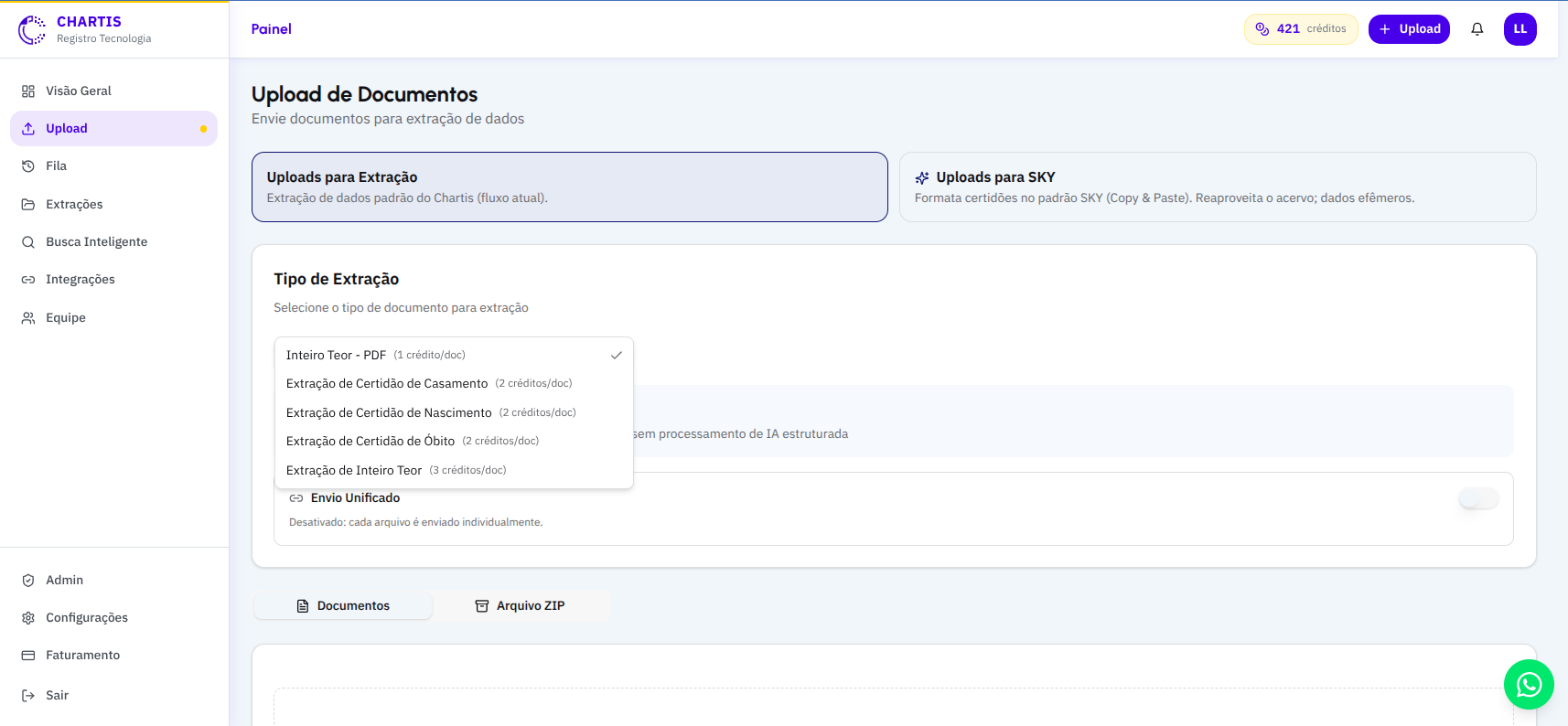
No Upload você primeiro diz o que é o documento e só depois manda o arquivo. Escolher o tipo certo evita retrabalho e cobrança à toa.
Uploads para Extração
O fluxo padrão: extrai os dados do documento (nascimento, casamento, óbito, inteiro teor etc.) e guarda o resultado no acervo.
Uploads para SKY
Caminho à parte: formata certidões no padrão SKY (Copy & Paste), prontas para colar no sistema Sky. Reaproveita o acervo; os dados são efêmeros.
Escolha o tipo de extração
Cada tipo mostra o custo em créditos por documento (ex.: Certidão de Nascimento, Extração Completa de Matrícula). O tipo define o que será lido e quanto custa.
Decida o Envio Unificado
Desligado, cada arquivo vira uma extração. Ligado, imagens com nomes parecidos são unidas em um único PDF antes de extrair — útil para uma certidão dividida em várias páginas.
Envie os arquivos
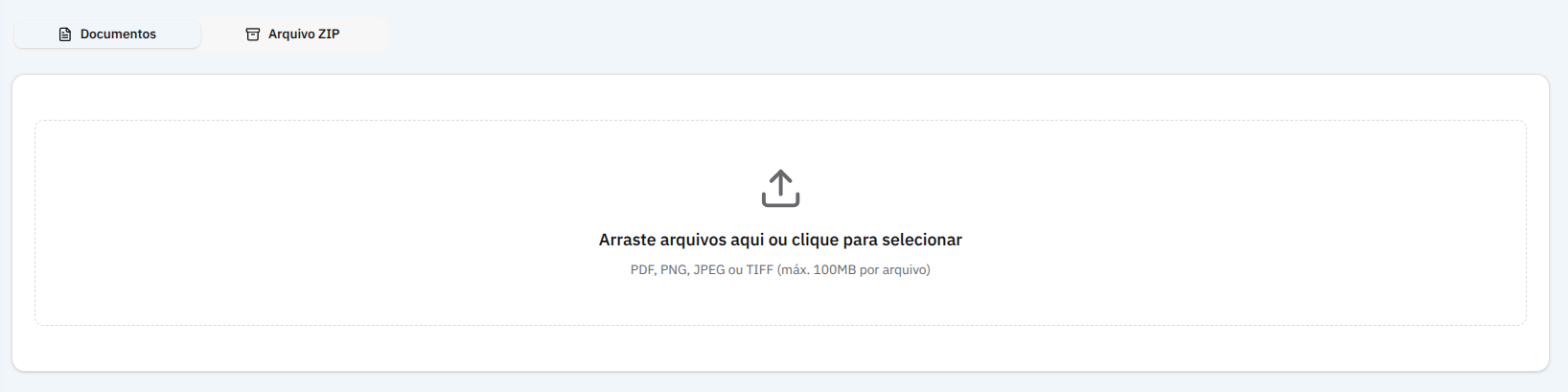
Arraste os arquivos para o quadro ou clique para escolher. Use Documentos para avulsos (PDF, PNG, JPEG ou TIFF, até 100 MB cada) ou Arquivo ZIP para lotes (até 500 MB; 1 crédito por arquivo extraído).
Fila de processamento
Acompanhe cada extração em tempo real
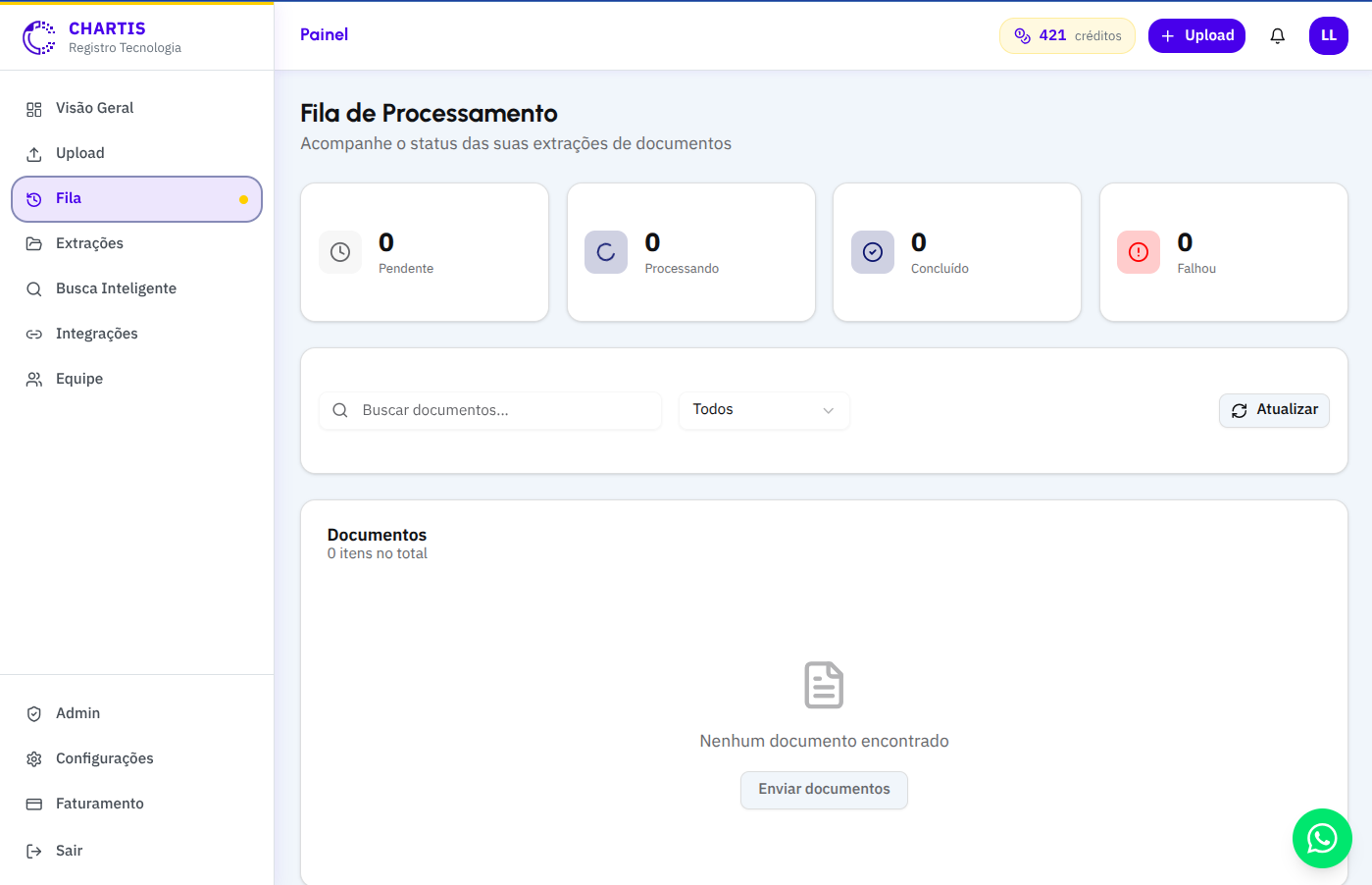
Depois de enviar, o documento entra na Fila de Processamento. Aqui você acompanha, em tempo real, em que pé está cada extração. Os contadores de status são clicáveis e filtram a lista.
Gerenciador de Extrações
Consulte, baixe e organize o acervo
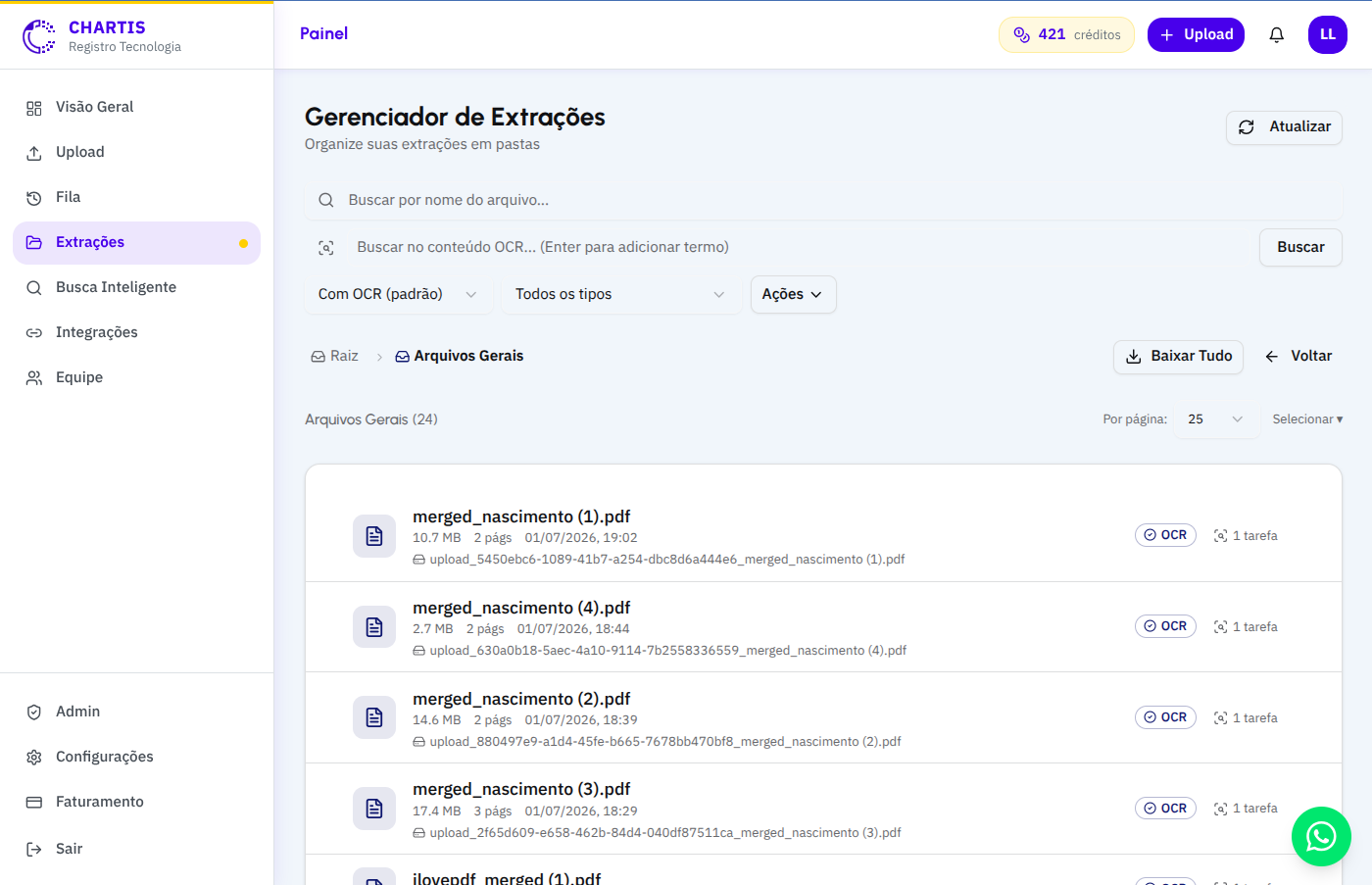
Tudo o que já foi lido fica no Gerenciador de Extrações, organizado em pastas. É aqui que você consulta, baixa e organiza o acervo — sem precisar reprocessar o mesmo documento.
- Buscar por nome ou buscar no conteúdo (OCR) — procure por texto de dentro dos documentos; aperte Enter para somar termos.
- Filtros — Com OCR (padrão), Sem OCR, Falha no OCR ou Todos, e por tipo de extração. O menu Ações traz operações em lote, como remover duplicadas.
- Navegação por pastas — crie, renomeie e mova pastas; “Arquivos Gerais” reúne as extrações fora de qualquer pasta.
- Baixar Tudo — exporta o conteúdo da pasta atual em JSON ou CSV. Selecionando vários itens aparecem Mover e Baixar em lote.
Busca Inteligente
Localize pessoas e atos dentro dos documentos
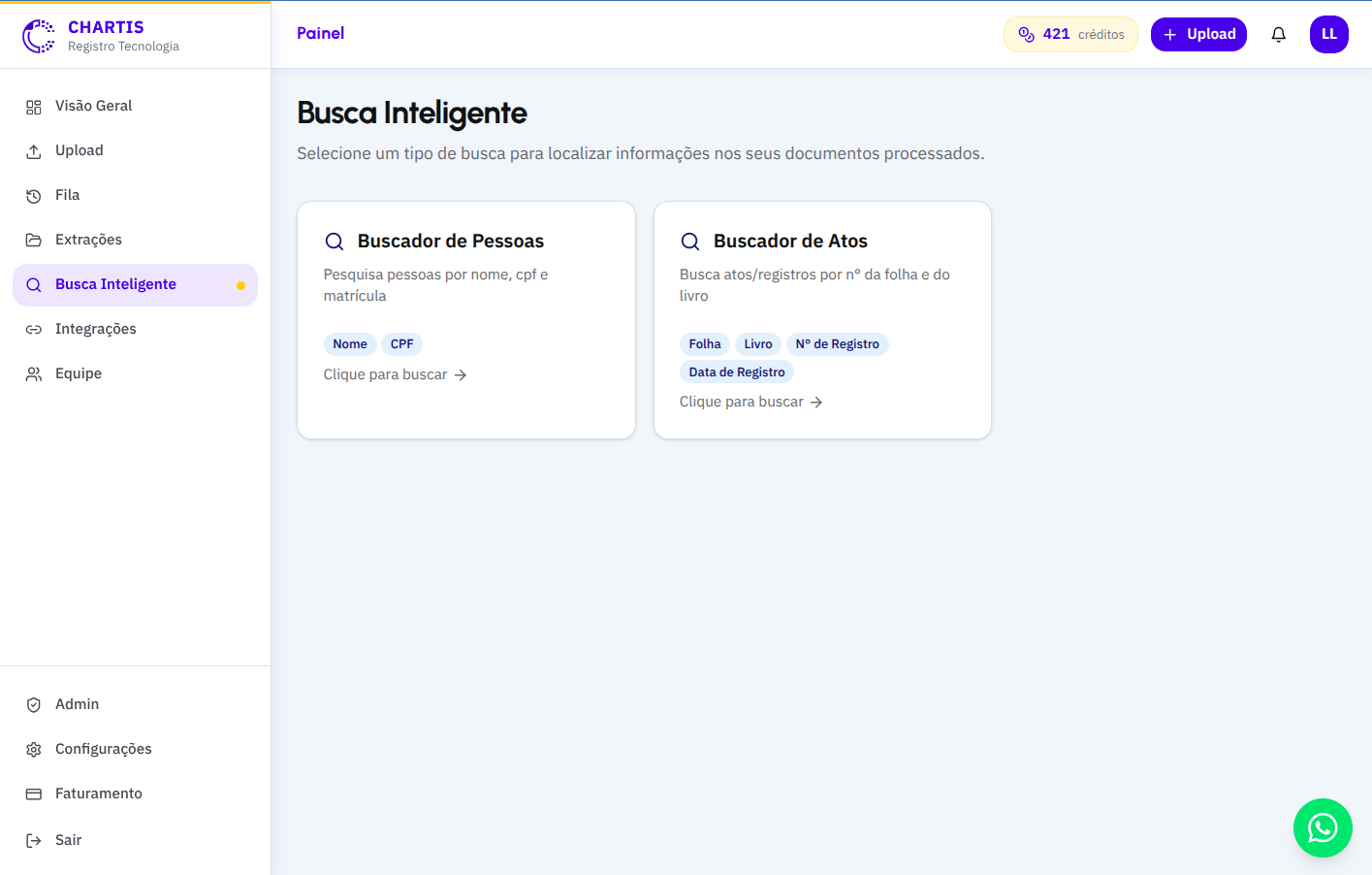
A Busca Inteligente encontra informações dentro dos documentos já processados. Os buscadores disponíveis são configurados pela administração da serventia.
Buscador de Pessoas
Pesquisa pessoas por Nome, CPF e matrícula. Ideal para localizar todos os registros de alguém.
Buscador de Atos
Busca atos por Folha, Livro, Nº de Registro e Data de Registro. Ideal para chegar a um ato específico.
Integrações
Conecte o Chartis aos sistemas do registro civil
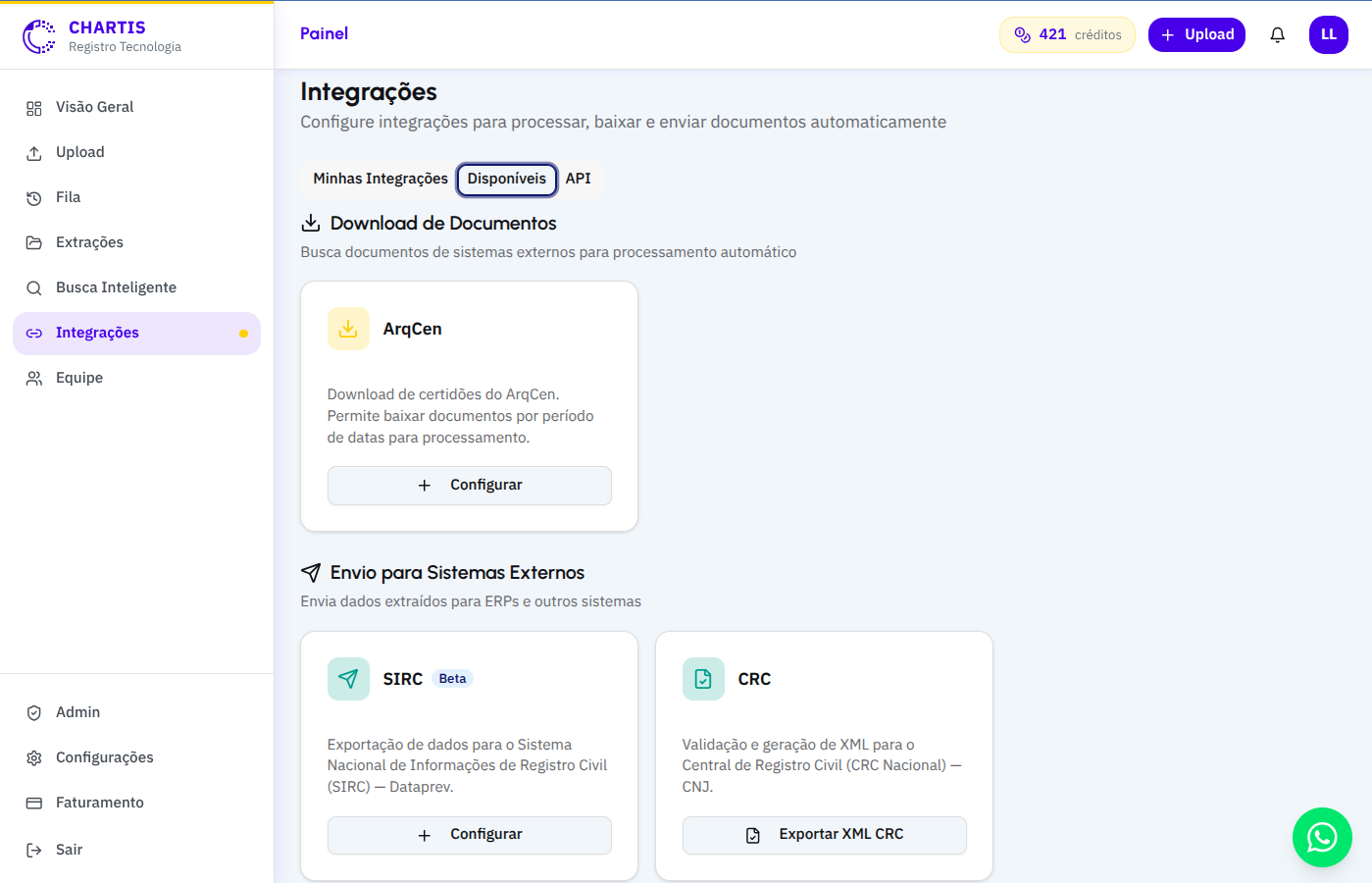
Em Integrações você conecta o Chartis a sistemas externos — para buscar documentos automaticamente ou enviar os dados extraídos aos órgãos oficiais. A tela tem três abas: Minhas Integrações, Disponíveis e API.
ArqCen — download de documentos
Baixa certidões da ArqCen por período de datas, já encaminhando para extração automática. Clique em Configurar para ativar.
SIRC (Beta) — envio para sistemas externos
Exporta os dados para o Sistema Nacional de Informações de Registro Civil (SIRC) — Dataprev.
CRC — Central de Registro Civil (CNJ)
Validação e geração de XML para o CRC Nacional. Exportar XML CRC abre a tela detalhada na próxima seção.
Exportar XML CRC
Gere o arquivo para a Central de Registro Civil (CNJ)
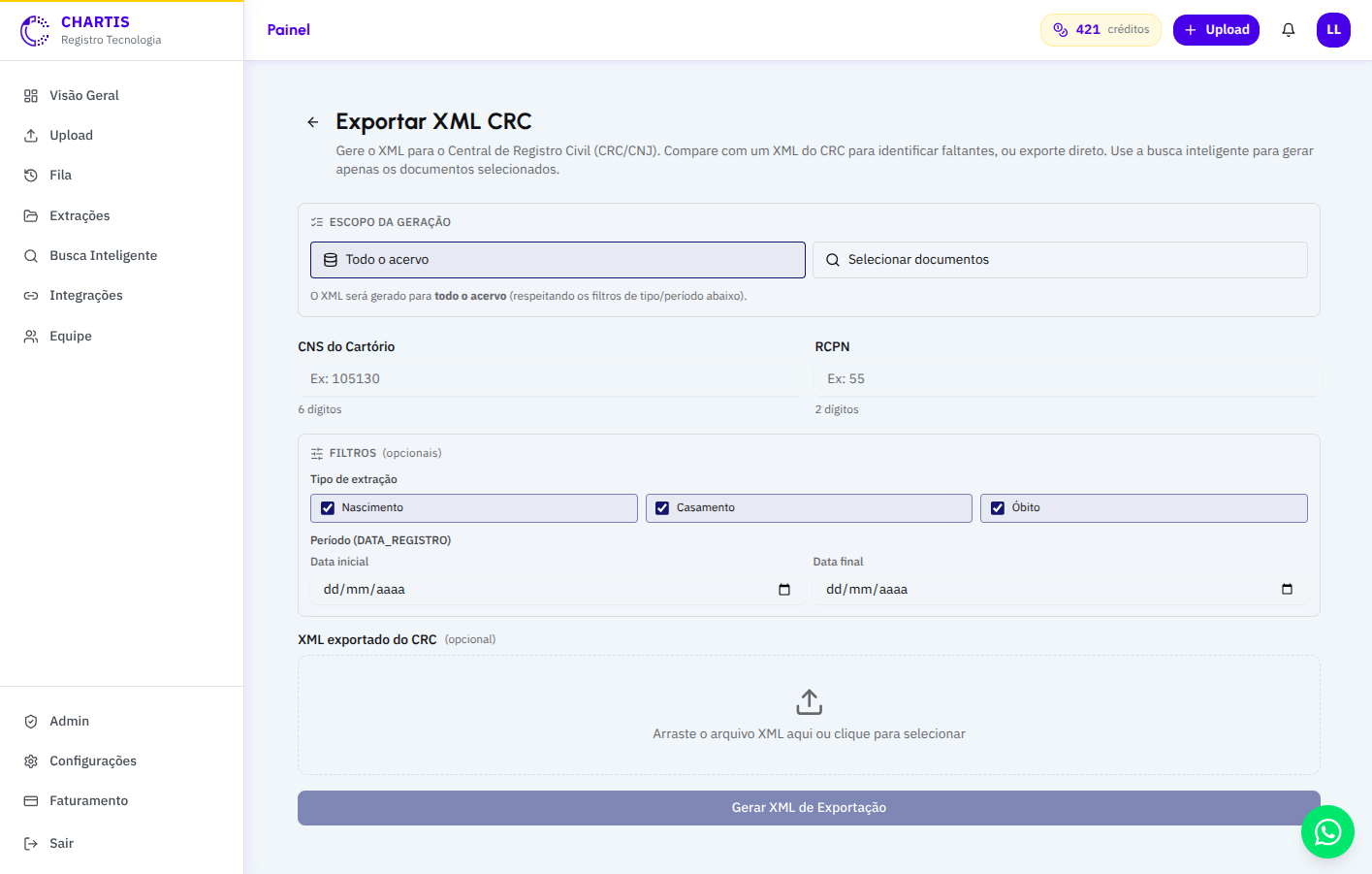
A tela Exportar XML CRC gera o arquivo para o Central de Registro Civil (CRC/CNJ). Dá para exportar todo o acervo ou comparar com um XML já enviado para descobrir o que está faltando.
- Escopo — “Todo o acervo” (respeitando os filtros) ou “Selecionar documentos” via busca.
- CNS e RCPN — identificação obrigatória do cartório: CNS com 6 dígitos e RCPN com exatamente 2 dígitos.
- Filtros — por tipo (Nascimento, Casamento e Óbito) e por período de DATA_REGISTRO (data inicial e final).
- Comparar com o CRC — arraste um XML já enviado e o Chartis devolve só os registros faltantes (o botão vira Analisar).
API REST
Integre o Chartis ao seu sistema por código
Além da interface web, o Chartis expõe uma API REST para automatizar fluxos dentro do seu sistema. Tudo o que você precisa está na aba API, dentro de Integrações:
- Chave de acesso — enviada no cabeçalho
x-api-key. Guarde-a com cuidado: ela dá acesso à sua conta. - Base URL — o endereço dos endpoints, exibido na própria aba API.
- Códigos de resposta — a referência de status para tratar sucesso e erros nas suas chamadas.
Onde encontrar
Equipe
Gerencie quem tem acesso à serventia
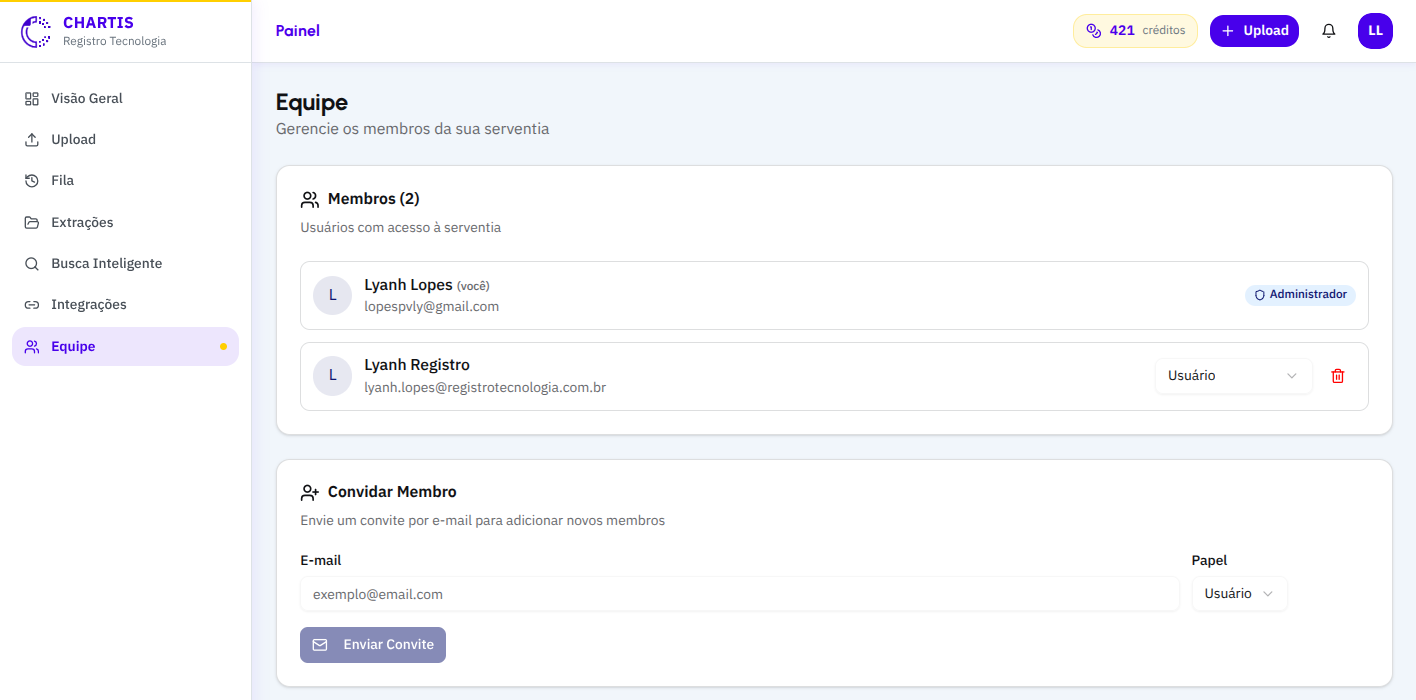
Em Equipe você gerencia quem tem acesso à serventia e o que cada pessoa pode fazer.
Administrador
Acesso total, inclusive equipe e faturamento.
Usuário
Opera o dia a dia: envia, processa e consulta.
Visualizador
Apenas consulta — não envia novos documentos.
Para convidar, clique em Convidar Membro, informe o e-mail e escolha o papel. O convite fica em Convites Pendentes até ser aceito, e pode ser cancelado.
Faturamento
Plano da serventia e consumo de créditos
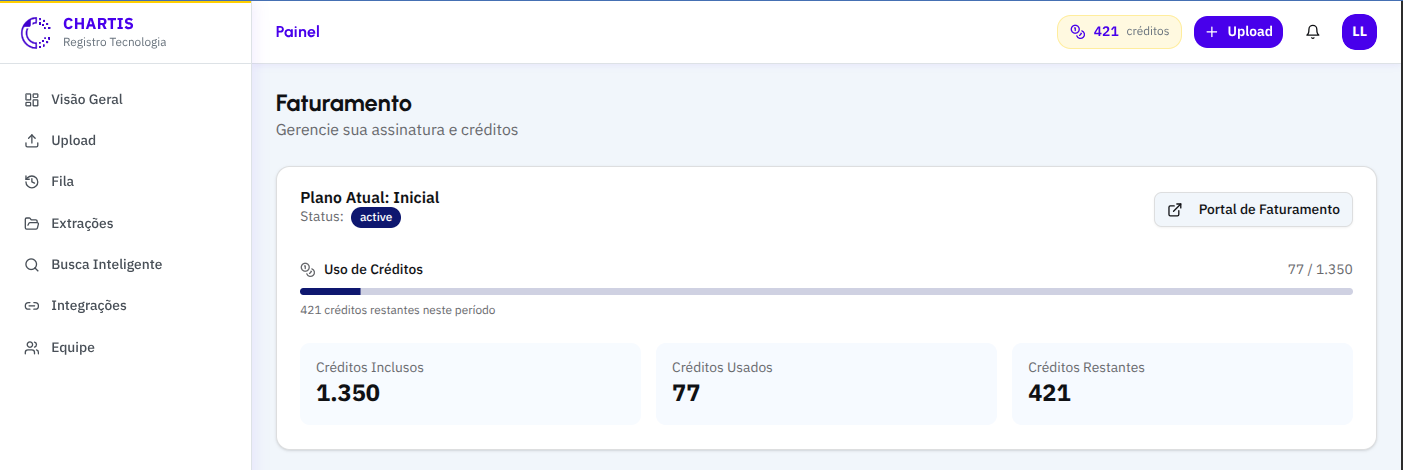
Em Faturamento você acompanha o plano da serventia e o consumo de créditos do período.
- Plano Atual e Status — o plano contratado e se a assinatura está ativa.
- Portal de Faturamento — gerencia assinatura, formas de pagamento e notas.
- Uso de Créditos — barra com quanto já foi usado do total do período.
- Inclusos, Usados e Restantes — o detalhamento do saldo.
Configurações
Perfil e senha da conta
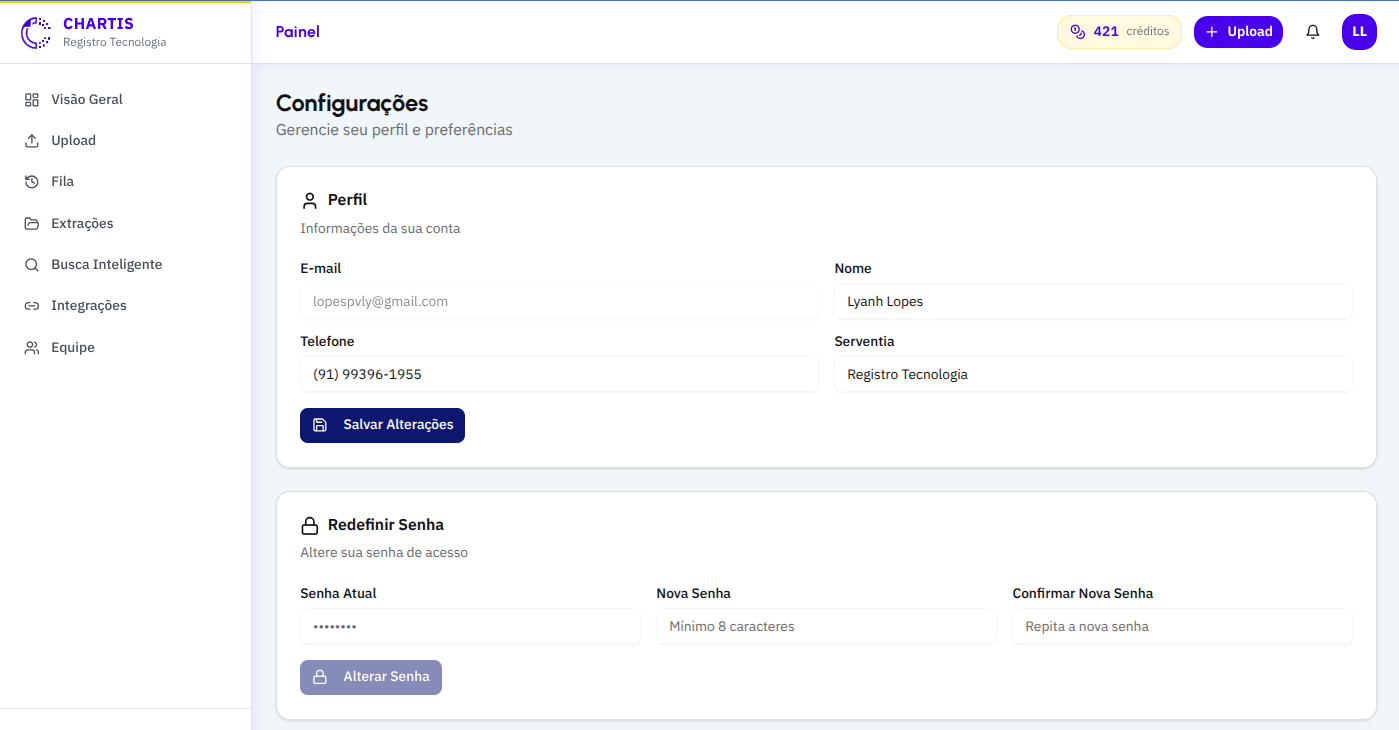
Em Configurações você mantém atualizados os seus dados de acesso e a senha da conta.
- Perfil — E-mail (fixo), Nome, Telefone e Serventia. Ajuste e clique em Salvar Alterações.
- Redefinir Senha — informe a senha atual e a nova (mínimo 8 caracteres, repetida para confirmar).
Dúvidas frequentes
Quanto tempo leva para processar um documento?+
Em média 15–40 segundos por documento, dependendo do tamanho e do tipo de extração. Documentos longos (inteiro teor com muitas páginas) podem levar alguns minutos.
Meus documentos ficam seguros?+
Sim. Os arquivos são armazenados de forma criptografada e o acesso é restrito à sua serventia. Seguimos a LGPD — veja nossa política de privacidade.
Uma extração falhou, fui cobrado?+
Não. Créditos só são consumidos em extrações concluídas com sucesso. Se falhar, corrija a origem e reprocesse sem custo adicional.
O que são CRC, SIRC e ArqCen?+
CRC é a Central de Registro Civil do CNJ (para onde você exporta o XML); SIRC é o Sistema Nacional de Informações de Registro Civil da Dataprev; ArqCen é a fonte de onde o Chartis baixa certidões automaticamente para extração.
O que é o padrão SKY?+
É um formato de certidões (Copy & Paste) pronto para colar no sistema Sky. No Upload há um caminho dedicado, “Uploads para SKY”, que reaproveita o acervo já extraído.
Os créditos acumulam de um mês para o outro?+
Não. Os créditos renovam a cada período e não se acumulam. Planeje os lotes grandes dentro do ciclo.
Posso usar a API?+
Sim. A API consome créditos do seu plano, iguais ao processamento pela interface web. A chave e a Base URL ficam em Integrações → API.